
Guía del usuario de la aplicación y preguntas frecuentes
Actualizamos nuestra aplicación con mejoras basadas en los comentarios de los lectores. La siguiente guía le ayudará a navegar y aprovechar al máximo nuestras nuevas funciones.
La aplicación cuenta con un servicio de noticias actualizado periódicamente. Todos los lectores pueden obtener una vista previa de un número limitado de artículos de noticias, mientras que los suscriptores obtienen acceso ilimitado al contenido.
La aplicación también proporciona un fácil acceso a la eEdition, una réplica digital del periódico que ofrece contenido adicional exclusivo disponible solo para los suscriptores.
Personalizar la aplicación para elegir la pantalla de inicio, seleccione los temas que desea seguir y activar las notificaciones push para que pueda recibir alertas sobre noticias importantes.
Si necesita más ayuda, visite esta página para ponerse en contacto con el servicio de atención al cliente.
Enlaces rápidos: Ir a preguntas frecuentes | Tengo problemas para iniciar la sesión.
Resumen visual
Teléfono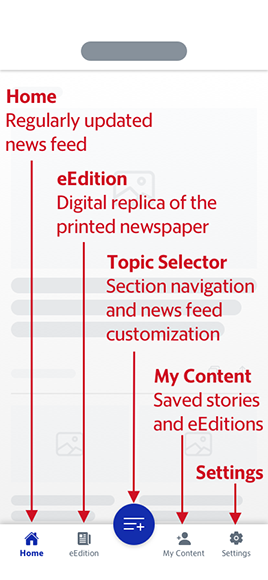
Tableta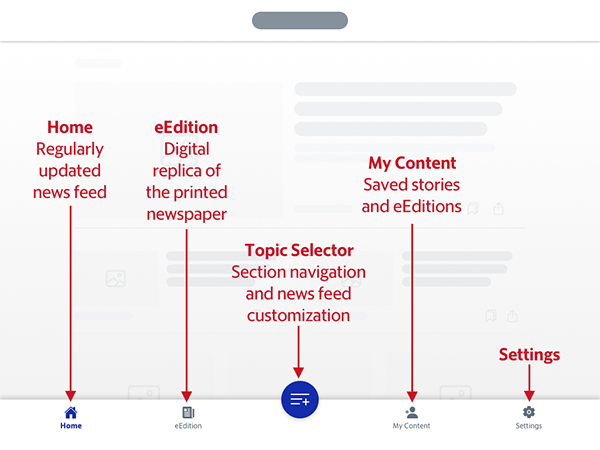
Preguntas frecuentes
¿Dónde puedo encontrar el menú de navegación de la sección / tabla de contenido en la aplicación eEdition? ¿Cómo salto a otra sección?
Una vez que haya iniciado la eEdition, toque la etiqueta titulada "Ver todas las páginas" en la parte inferior de la pantalla. Esto abre el Explorador de páginas, que puede utilizar para examinar el contenido de una edición.
Dentro del navegador de página, verá una barra de navegación de sección que puede usar para desplazarse por las etiquetas de sección. Toque una etiqueta para saltar a la primera página de esa sección. Toque el botón Cerrar en el panel Explorador de páginas para leer la página.
¿Puedo personalizar - añadir, eliminar, reorganizar-los temas que aparecen en la fuente de inicio?
Si. Toque el botón circular azul grande ubicado en la parte inferior de la pantalla para abrir la pantalla Temas. Desde allí, toque el botón "Editar" en la esquina superior derecha de la pantalla.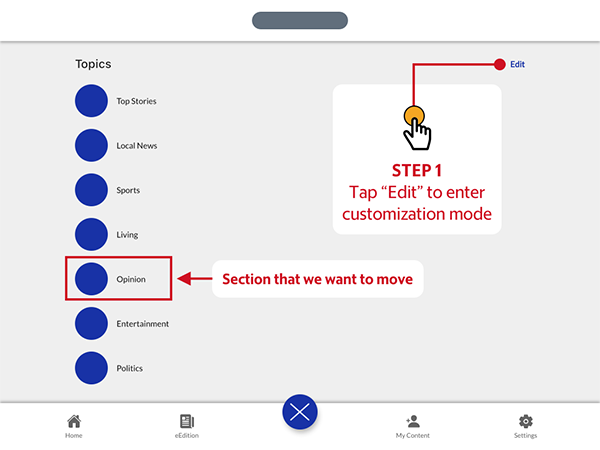
Para cambiar el orden de los temas, toque y mantenga presionado el ícono de captura a la izquierda de la etiqueta del tema para levantarlo y sacarlo de la lista, luego arrástrelo hacia arriba o hacia abajo para ajustar el orden. Las otras etiquetas de temas darán paso a su selección, lo que le permitirá soltar la etiqueta cuando encuentre el lugar correcto.
Cuando esté satisfecho con el orden de los temas, toque el botón "Hecho" en la esquina superior derecha de la pantalla de la aplicación para volver a la pantalla Temas. También puede tocar el botón circular azul hacia la parte inferior de la pantalla, que ahora mostrará una "X" blanca en el centro, para regresar inmediatamente a la pantalla de Inicio.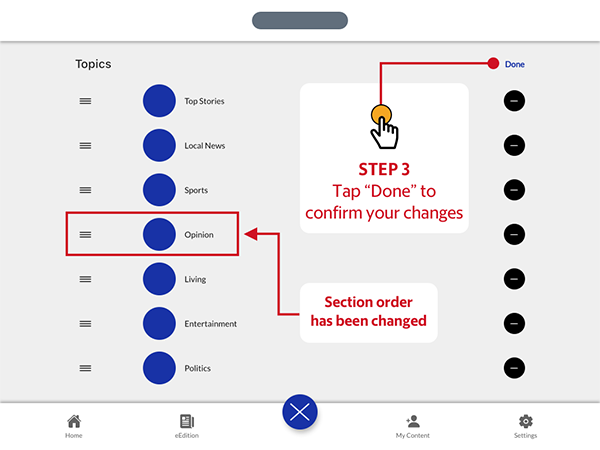
¿Cómo se activan o desactivan las notificaciones automáticas?
En dispositivos iOS, abra la aplicación Configuración desde la pantalla de inicio de su dispositivo. A continuación, busque y toque el botón Notificaciones. Luego, desplácese para encontrar esta aplicación en la lista y toque su etiqueta para abrir la pantalla de opciones de notificación. Por último, toque el botón Permitir notificaciones para activar o desactivar las alertas automáticas.
En dispositivos Android, abra la aplicación Configuración en su dispositivo. A continuación, busque y toque el botón "Notificaciones", "Aplicaciones y notificaciones", "Aplicaciones" o "Administrador de aplicaciones". (Los términos y pasos pueden variar según su dispositivo). Luego, desplácese para encontrar esta aplicación en la lista y siga las instrucciones en pantalla para activar o desactivar las notificaciones.
¿Puedo pasar de un artículo a otro?
Sí. Una vez que haya abierto un artículo en la aplicación, puede deslizar hacia la izquierda o la derecha para leer el artículo anterior o siguiente.
¿Cómo se ajusta el tamaño del texto en los artículos?
Puede ajustar fácilmente el tamaño del texto en la historia de la aplicación y en las páginas de visualización de artículos de eEdition tocando el botón Tamaño del texto ubicado en la esquina superior derecha de la pantalla.
En la ventana que aparece, mueva el control deslizante hacia la derecha o hacia la izquierda para aumentar o disminuir la escala del texto a su gusto. Toque el botón Guardar para confirmar su selección.
¿Cómo elimino artículos, páginas o problemas de la sección Mi contenido?
Para eliminar elementos guardados en la sección Mi contenido, toque el icono de marcador en la parte inferior de cada elemento.
Una vez que lo toques, aparecerá una barra de mensajes en la parte inferior de la pantalla que confirma que el elemento se eliminará de la sección y te dará la opción de deshacer tu decisión. El mensaje desaparecerá después de 3 segundos, después de los cuales se eliminará el elemento.
¿Cómo puedo hacer que la eEdition (o el Home Feed) sea lo primero que veo cuando abro la aplicación?
Durante el primer lanzamiento, los lectores tienen la opción de seleccionar eEdition o Home Feed como vista inicial de la aplicación. Si cambia su preferencia, toque el botón Configuración y luego en la pantalla del menú, toque el botón etiquetado "Preferencia de lectura". A partir de ahí, puede cambiar su elección de Home Feed a eEdition o viceversa.
¿Cómo puedo descargar una eEdition para leerla más tarde o cuando estoy sin conexión?
Toque el botón eEdition en la barra en la parte inferior de la aplicación si aún no lo ha configurado como su vista predeterminada. Esto lo llevará a la pantalla del portal eEdition. En la parte inferior derecha de cada tarjeta de edición, habrá un icono de descarga. Toque el icono para descargar la selección a su dispositivo. Sabrá que la descarga está completa cuando el ícono de descarga en la tarjeta cambie a un ícono de papelera. (Al tocar el ícono de la papelera, se elimina ese problema de su dispositivo).
Su selección se guardará en la sección Mi contenido de la aplicación, bajo el título Descargas. Acceda al área Mi contenido tocando su etiqueta e icono en la barra en la parte inferior de la pantalla.
¿Cómo puedo descargar una versión en PDF de la eEdition para la lectura en una aplicación externa?
Aunque puede descargar y guardar copias de eEdition dentro de la aplicación, tendrá que visitar nuestro sitio web para descargar archivos PDF para leer en aplicaciones externas como Apple Books o Google Play Books.
¿Dónde puedo encontrar el menú de navegación de la sección / tabla de contenido en la aplicación eEdition? ¿Cómo salto a otra sección?
Una vez que haya iniciado la eEdition, toque la etiqueta titulada "Ver todas las páginas" en la parte inferior de la pantalla. Esto abre el Explorador de páginas, que puede utilizar para examinar el contenido de una edición.
Dentro del navegador de página, verá una barra de navegación de sección que puede usar para desplazarse por las etiquetas de sección. Toque una etiqueta para saltar a la primera página de esa sección. Toque el botón Cerrar en el panel Explorador de páginas para leer la página.
¿Puedo compartir un artículo de la eEdition?
Si. Toque el botón del icono de compartir en la esquina superior izquierda de la aplicación. Una vez activado, se mostrará una ventana estándar para compartir, en la que puede seleccionar de una lista de opciones.
¿Cómo imprimo rompecabezas y crucigramas desde eEdition?
Primero, debe tener una impresora inalámbrica conectada a la misma red que su dispositivo móvil. Busque el elemento de rompecabezas específico en la eEdition y tóquelo. Ahora estará en modo de visualización de artículos. Toque el icono de la impresora en la esquina superior derecha de su pantalla para mostrar la ventana de impresión predeterminada de su dispositivo, luego siga las indicaciones.
Si está buscando opciones de impresión más detalladas, puede considerar descargar una aplicación de impresión. La mayoría de los principales fabricantes de impresoras ofrecen aplicaciones móviles de forma gratuita tanto en la App Store de iOS como en Google Play.
¿Cómo puedo buscar contenido?
Puede buscar historias de aplicaciones y eEdition desde el mismo lugar. En las áreas de contenido principal de la aplicación, busque y toque el botón Buscar.
En el campo de búsqueda, escriba su término de búsqueda. Toque el botón "Hecho" o marca de verificación (el botón variará según el sistema operativo y el fabricante de su dispositivo) en el teclado de su dispositivo para iniciar la consulta.
Tengo problemas para iniciar la sesión. ¿Qué tengo que hacer?
Si ya está suscrito, inicie sesión con el mismo correo electrónico y contraseña que utilizó antes. Si aún tiene problemas, comuníquese con nuestro equipo de servicio al cliente.
Si no está suscrito, puede registrarse para acceder a la eEdition y a noticias en vivo ilimitadas.