
Guía del usuario de Web eEdition y preguntas frecuentes
Hemos actualizado nuestra aplicación y eEdition para realizar mejoras basadas en los comentarios de los lectores. La siguiente guía lo ayudará a navegar y aprovechar al máximo nuestras nuevas funciones.
Si necesita más ayuda, comuníquese con nuestro servicio de atención al cliente.
La eEdition es la versión digital del periódico que ofrece contenido exclusivo disponible solo para los suscriptores y más de 60 páginas adicionales de contenido todos los días que no encontrará en el papel impreso.
Hemos realizado actualizaciones, incluida la búsqueda y la impresión mejorada de acertijos. Y hemos conservado las funciones que le encantan, como la capacidad de hacer zoom, crear un recorte y descargar ediciones. Escuchamos sus comentarios y estamos trabajando activamente para abordar los desafíos tecnológicos a medida que surgen.
Puede leer la eEdition en un navegador web en su computadora o teléfono inteligente, o puede descargar nuestra aplicación para acceder fácilmente.
Guía Visual
Desktop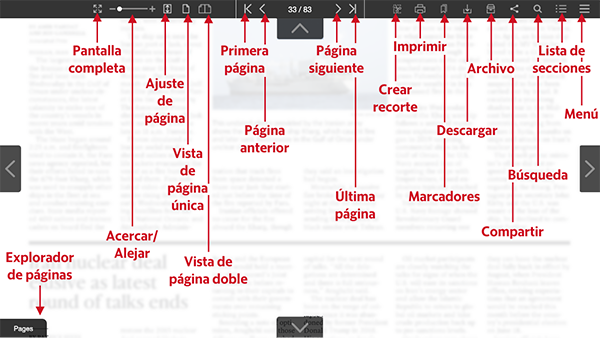
Tablet (menu closed)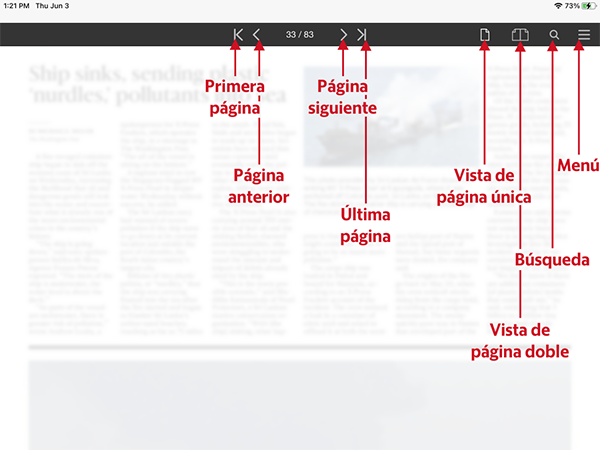
Tablet (menu open)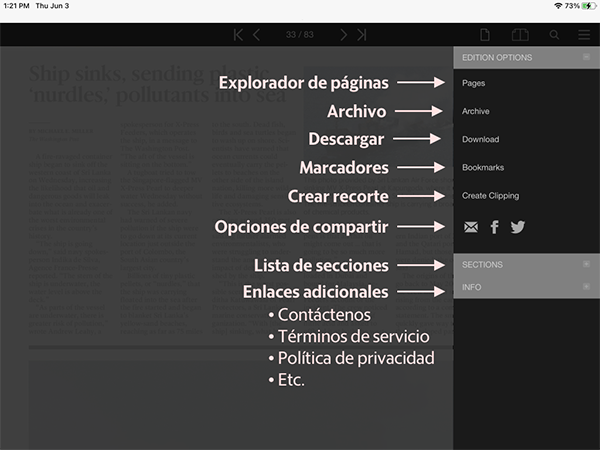
Preguntas frecuentes
Quick links: Navegación de sección | Imprimir rompecabezas | Descargar eEditions anteriores
¿Cómo se marca una página si se desea guardarla o verla más tarde?
Cuando vea la eEdition en una computadora de escritorio, busque la página que le gustaría marcar y haga clic en el icono Marcadores en la barra superior.
Al ver la eEdition en una tableta o un teléfono inteligente, busque la página que desea marcar y toque el icono Menú para abrir la lista del menú, a continuación, pulse Marcadores.
Aparecerá una ventana emergente en la que se le pedirá que asigne un nombre a la página. En el campo de entrada, introduzca un término que recuerde más adelante y haga clic en el botón Agregar. La página se agregará a la sección Marcadores y aparecerá debajo del campo de entrada.
Para eliminar elementos marcados, navegue a la sección Marcadores haciendo clic / tocando el icono Marcadores en la barra superior o haciendo clic / tocando la etiqueta Marcadores en el Menú. En la ventana emergente que aparece, haga clic / toque en la “X” en la parte superior derecha de la imagen de la página guardada y el elemento se eliminará inmediatamente (NOTA: No hay forma de deshacer esta acción).
¿Cómo descargo una versión PDF de la eEdition para leer sin conexión?
Para descargar copias en PDF de una o varias páginas de eEdition en una computadora, haga clic en el botón Descargar en la barra superior.
Si está en una tableta o teléfono inteligente, toque el botón Menú para abrir el menú, luego toque Descargar.
Aparecerá una ventana emergente que le ofrecerá varias opciones.
- Para descargar una o más páginas individualmente, haga clic / toque en las miniaturas de las imágenes de las páginas que desee. Aparecerá una marca de verificación azul en las páginas que seleccione.
- Para descargar un número completo, toque el botón Seleccionar todo. Aparecerá una marca de verificación azul en todas las miniaturas de las páginas.
Cuando esté satisfecho con la selección, haga clic en el botón Descargar.
Aparecerá una nueva pantalla indicando que el PDF está listo para su descarga. Haga clic en el enlace azul “page.pdf” para abrir el PDF en una nueva ventana del navegador. A continuación, puede guardar el archivo en su dispositivo local o abrirlo en una aplicación capaz de leer archivos PDF.
¿Cómo salto a una sección específica del documento? ¿Dónde está la barra de navegación/tabla de contenido de la sección?
Para los lectores de escritorio, hay varias maneras de saltar entre secciones en el visor eEdition.
Una forma es hacer clic o tocar el botón Lista de secciones ubicado en la esquina derecha de la barra superior.
Esto abrirá la ventana Lista de secciones. Desde allí, toque o haga clic en cualquiera de las imágenes en miniatura etiquetadas para ir a la primera página de esa sección.
Otra forma de navegar es hacer clic o tocar la pestaña Páginas en la parte inferior de la pantalla para abrir el Explorador de páginas.
Dentro del navegador de páginas, verá una barra de navegación de sección. Haga clic en las flechas izquierda y derecha para desplazarse horizontalmente por las etiquetas hasta encontrar la sección deseada, luego haga clic para seleccionar.
Si visita nuestra eEdition en una tableta o teléfono inteligente, toque el ícono Menú para abrir el menú, luego toque la barra Secciones para expandir la lista de nombres de secciones.
Toque el nombre de la sección deseada para navegar a esa parte de la eEdition.
Para mostrar el Explorador de páginas en un dispositivo móvil, toque el icono Menú, luego toque Páginas en la lista del menú. Desplácese por las imágenes en miniatura para encontrar la página deseada, luego toque para ir allí. Cierre el navegador tocando el botón “X” en la esquina superior derecha.
¿Cómo imprimo rompecabezas y crucigramas desde eEdition?
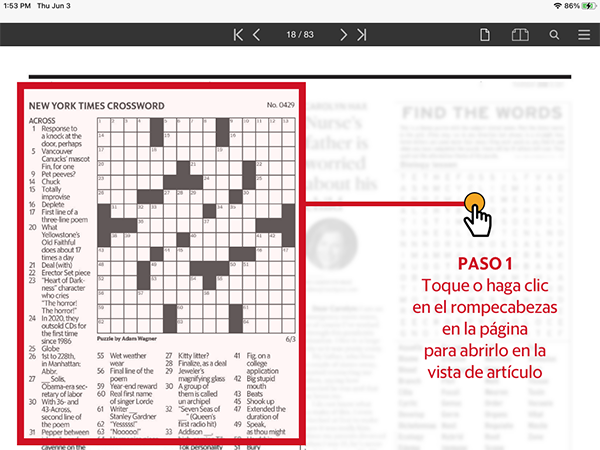
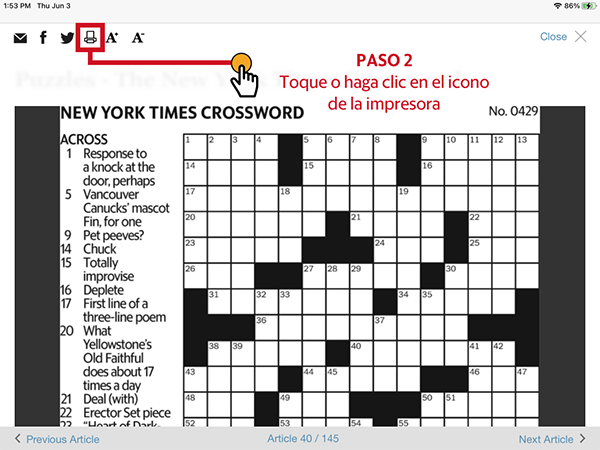
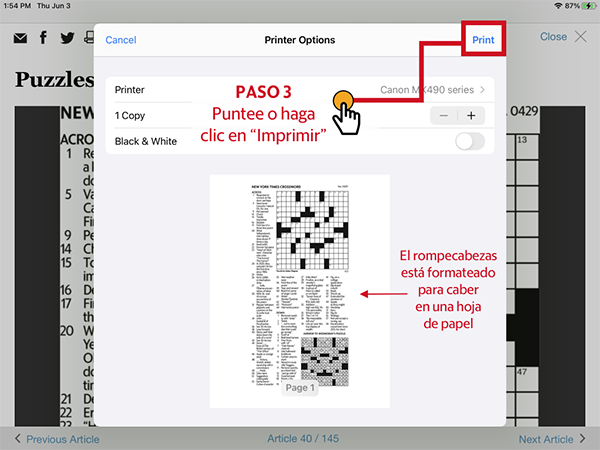
Busque un rompecabezas específico en la eEdition y haga clic o tóquelo. Ahora estará en modo de visualización de artículos. Toque el icono de la impresora en la esquina superior izquierda de la pantalla para mostrar la ventana de impresión por defecto del dispositivo, a continuación, siga las instrucciones.
¿Cómo se recorta una parte de una página?
En su computadora, haga clic en el icono Crear recorte en la barra superior del visor de eEdition. La primera vez que utilice la herramienta, aparecerá una ventana con instrucciones sobre cómo funciona (hay una casilla de verificación que le permite ocultar la ventana en los siguientes clics). Haga clic en el botón Aceptar para cerrar la ventana emergente.
Haga clic y arrastre el cursor para seleccionar el área de la página que desea recortar. Para mover el cuadro de recorte, haga clic, mantenga presionado y arrastre el cuadro donde desee. Para cambiar su tamaño, mueva el cursor a la esquina inferior derecha del cuadro de recorte, luego haga clic, mantenga presionado y arrastre para reformarlo.
En la esquina inferior derecha del cuadro de recorte, encontrará tres botones. El botón “X” sale del modo de recorte y lo regresa al visor de eEdition. El botón central, con el icono de actualización, le permite volver a dibujar su selección. El tercer botón, con el icono de marca de verificación, confirma su selección.
Una vez que confirme su recorte, se mostrará una ventana modal de Opciones de recorte que le permitirá obtener una vista previa, guardar, imprimir o compartir la imagen.
En las tabletas y los teléfonos inteligentes, selecciona el icono de Menú para abrir la lista de menú, luego toque la etiqueta Crear recorte. El proceso para crear un recorte es el mismo que el del escritorio, mencionado anteriormente en esta respuesta.
¿Cómo se hace el zoom?
Hay varias formas de ampliar el contenido de una página.
En la computadora:
- Utilice los movimientos de extensión y pellizco en el trackpad de su portátil (si está disponible) para acercar y alejar.
- Haga doble clic en el área en la que desea ampliar.
- Utilice el control deslizante de ampliación en la barra.
En tabletas y teléfonos inteligentes:
- Pulse dos veces en el área en la que desea acercar; pulse dos veces de nuevo para alejar.
- Pulse una vez para leer un artículo en modo de texto sin formato.
- Pellizque y extienda para acercar y alejar.
¿Cómo puedo encontrar los números más antiguos del periódico?
Para los usuarios de una computadora, haga clic en el botón Archivar en la barra superior del visor de eEdition.
Una ventana emergente mostrará imágenes en miniatura de ediciones anteriores. Haga clic en la edición que desee para iniciar la edición anterior.
Los usuarios de tabletas y teléfonos inteligentes pueden acceder al archivo tocando el icono Menú para abrir la lista del menú y luego seleccionando la etiqueta “Archivo”.
¿Dónde puedo encontrar la página web de juegos en línea?
La página de juegos en línea se puede encontrar aquí. Asegúrese de marcar la página en su navegador para visitarla más tarde.
Tengo problemas para iniciar sesión. ¿Qué debo hacer?
Si tiene problemas para acceder a eEdition, intente borrar primero la caché del navegador y las cookies. Una vez hecho esto, intente iniciar sesión de nuevo. Si todavía tiene problemas, póngase en contacto con el servicio de atención al cliente en el número anterior. A continuación se explica cómo borrar la caché en estos exploradores (de escritorio, móvil y tableta): Chrome | Safari | Firefox | Edge
Necesito algo mas. ¿Cómo consigo ayuda?
Para cualquier otro problema, comuníquese con el servicio de atención al cliente.